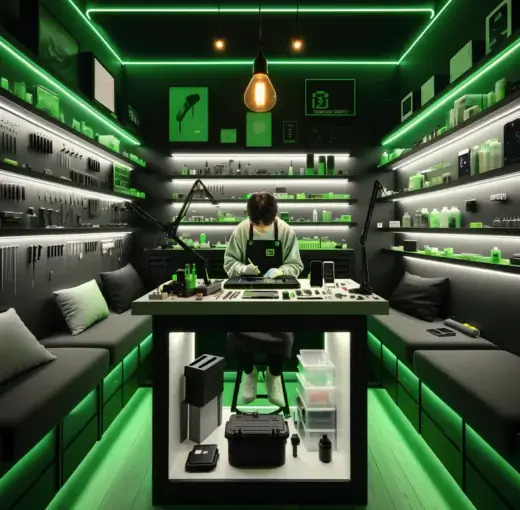
Ремонтер — сервисный центр в Саратове
Edit Template
logotip e1709577359216 - Главная
Edit Template

"Ремонтер" - сервис, которому можно доверять.

«Ремонтер» — сервисный центр по ремонту электроники в Саратове. Работаем с 2018 года, выполнили более 12 500 ремонтов. Рейтинг 5.0 на Яндекс.Картах и 4.9 на 2ГИС — это оценки реальных клиентов, не наши слова о себе.

Ремонтируем iPhone, телефоны Samsung, Xiaomi и Honor, ноутбуки всех марок, MacBook на чипах M1–M3, игровые приставки PS4/PS5 и Xbox, видеокарты, роботы-пылесосы и планшеты. Выполняем лазерную гравировку клавиатур.

Наш принцип — ремонт с открытым кодом: цена известна до начала работ, каждый ремонт документируется фотоотчётом, за каждым заказом закреплён конкретный мастер. Гарантия на выполненные работы — до 6 месяцев.

snimok jekrana - Главная

Преимущества работы с нами

Наш опыт и знания позволяют нам делать устройства и давать смелые гарантии. За каждый ремонт мы ручаемся.

Гарантия до 6 месяцев

Даем гарантию на все виды работ и комплектующие.

Точная диагностика

Проводим диагностику до оглашения цены.

Оригинальные запчасти

В нашем сервисе только оригинальные запчасти.

Лучшие
цены

Оглашаем стоимость ремонта ДО его начала.

Быстрый
ремонт

Благодаря нашим специалистам и оборудованию - ремонт происходит быстро.

Открытость ремонта

По окончании ремонта высылаем фото отчёт о проделанной работе.

Edit Template

Наши услуги

Нет такой неисправности, с которой мы бы не справились. Приходите к нам и убедитесь в этом.

Edit Template

Четыре кода «Ремонтера»

В IT открытый код означает прозрачность. Мы перенесли этот принцип в ремонт.

01

Код цены

Стоимость называется до начала работы. Никаких «выясним в процессе». Если цена изменилась — звоним и согласовываем.

02

Код процесса

Камера на ресепшне транслирует в реальном времени. Фотоотчёт до и после. Видео-рекомендации. Вы видите всё.

03

Код диагностики

Диагноз — до лечения. Если ремонт нецелесообразен — говорим честно и не берём деньги. Принцип из медицины.

04

Код мастера

За сервисом стоит конкретный человек с именем, образованием и репутацией, которую он защищает лично.

Напишите или позвоните нам

Цену на ремонт вашего устройства вы можете узнать написав нам в MAX, Telegram или самостоятельно приехав к нам в один из офисов, или позвонив нам.

Каждый ремонт мы фиксируем на фото и отправляем отчет о проделанной работе.

Закручиваем все винтики и оттираем от отпечатков пальцев внутри вашего устройства.

iphone 12 pro - Главная
Edit Template

Блог

img 6452 1024x1024 - Главная

Шэньчжэнь, Москва, Казань: три роли в мировом чемпионате по ремонту за два года

Стою на сцене в Москве с микрофоном, передо мной сто четыре мастера за столами, семьсот с лишним человек в зале, камеры по периметру — и в какой-то момент ловлю себя на мысли, что год назад сам сидел за таким же столом, только в Шэньчжэне, и микрофон был направлен на меня, а не в моих руках. Странное ощущение — вроде та же комната по смыслу, а роль полностью другая. В Шэньчжэне я был спортсменом, если это слово вообще применимо к ремонту электроники. Дисциплина называлась CPU: перепайка процессора на материнской плате iPhone A17 Pro, руками, под таймером, на глазах у судей. Первый участник от России в истории турнира — организатор, китайский мастер по имени Mr. Yang с аудиторией больше пяти миллионов подписчиков, лично объявлял это перед стартом, и от одной этой фразы становится по-другому холодно в груди, ещё до того, как взял в руки паяльник. За столом рядом работали мастера из стран, о ремонтной школе которых я до этого только читал. Секунды считаются по-настоящему, а не для красоты: снял процессор на десять секунд дольше нужного — и это уже видно в итоговом протоколе. Я тогда справился, но не буду врать — где-то на середине регламента подумал, что переоценил себя, взявшись за дисциплину, которую дома делал спокойно, без камер и без таймера над головой в буквальном смысле. Москва случилась почти случайно. YCS Russia 2025 искали ведущего для всего чемпионата — не диктора для протокола, а человека, который понимает изнутри, что происходит за столами, и может объяснить это залу в реальном времени, не путаясь в терминах и не теряя темп. Мне позвонили, спросили, готов ли я. Готовым я себя не чувствовал вообще — одно дело работать руками под давлением, совсем другое держать зал, где сто четыре мастера, пять стран и мировой рекорд по числу участников турнира такого формата, а ты единственный человек с микрофоном, который обязан держать ритм два дня подряд, 29 и 30 июля. Первые полчаса голос звучал ровно, а внутри было ощущение, что вот-вот собьюсь и не найду слов, глядя на очередной стол, где мастер за тридцать секунд решает то, на что я в мастерской трачу спокойный час. Но именно оттуда, со сцены, а не из-за рабочего стола, я впервые увидел чемпионат целиком. За столом ты видишь одну плату и свой таймер. Со сцены видно всё сразу: как нервничает мастер за третьим столом, как реагирует зал на удачный или неудачный ход, как строится весь турнир как единое зрелище, а не набор отдельных заданий. Это изменило то, как я потом объясняю ремонт клиентам — я стал заранее думать не только про плату, но и про то, что видит и понимает человек, который смотрит со стороны. Через месяц, 17–18 августа, я снова буду за столом в Казани, на YCS Global Master Cup Russia 2026 — теперь в дисциплине LCD, замена стекла на Samsung S20+ без повреждения OLED-матрицы под ним. Со стороны это звучит проще, чем перепайка процессора, и я сам когда-то так думал. На самом деле это другой вид давления, не менее жёсткий. Стекло стоит копейки. Матрица под ним — от 15 до 20 тысяч рублей, и её нельзя восстановить, если задел сепаратором чуть глубже, чем нужно, — только менять целиком. На плате борешься со схемой, у которой есть логика, её можно просчитать заранее. На стекле борешься с собственной рукой и с тем, устанет ли она к сороковой минуте так же, как в первую. Не исключено, что снова придётся совмещать обе роли — и участника, и ведущего, если организаторы попросят, — и я до сих пор не знаю точно, как это физически совместить в рамках одних и тех же двух дней. До Казани меньше месяца, и часть вечеров сейчас уходит не на подготовку речи для сцены, а на разбитые тестовые экраны — специально купленные, чтобы рука привыкла к сепаратору заново, потому что за год после Шэньчжэня в основном приходилось паять платы, а не работать со стеклом. Три роли за два года — это, по сути, один и тот же человек с одним и тем же набором рук, просто увиденный с разных сторон одного стола. Спортсмен видит только свою плату и таймер над головой. Ведущий видит сто четыре истории сразу и то, как они складываются в одно событие для зрителя. Участник в Казани — это снова взгляд изнутри, только теперь я знаю, как это выглядит снаружи, и это меняет то, как держишь себя за столом: понимаешь, что за спиной не только жюри, но и зал, которому интересно не только «сломал или не сломал», но и сам процесс руками. И вот что я вынес из этого для «Ремонтера»: мастер, который перепаивал процессор под таймером в Шэньчжэне и держал зал на сто четыре участника в Москве, — это тот же самый мастер, который в понедельник утром берёт в руки телефон клиента с треснувшим экраном или ноутбук, который не заряжается. Уровень концентрации не меняется в зависимости от того, кто на тебя смотрит — судьи международного турнира или один человек за стойкой мастерской. Диагностика ноутбука стоит 1000 ₽ и входит в стоимость ремонта при согласии на работы, на выполненный ремонт действует гарантия до 6 месяцев — это те же принципы, что я вожу с собой на любой стол, будь то Шэньчжэнь, Москва, Казань или мастерская на Большой Садовой. Сервисный центр «Ремонтер» находится в Саратове, на улице Большая Садовая, 98. Записаться можно по телефонам 8 (8452) 599-818 и 8 (901) 805-98-18, подробности о ремонтах — на iremonter.ru.
Читать полностью
img 6431 1024x1024 - Главная

Ноутбук не видит Wi-Fi — от драйверов до сгоревшего модуля

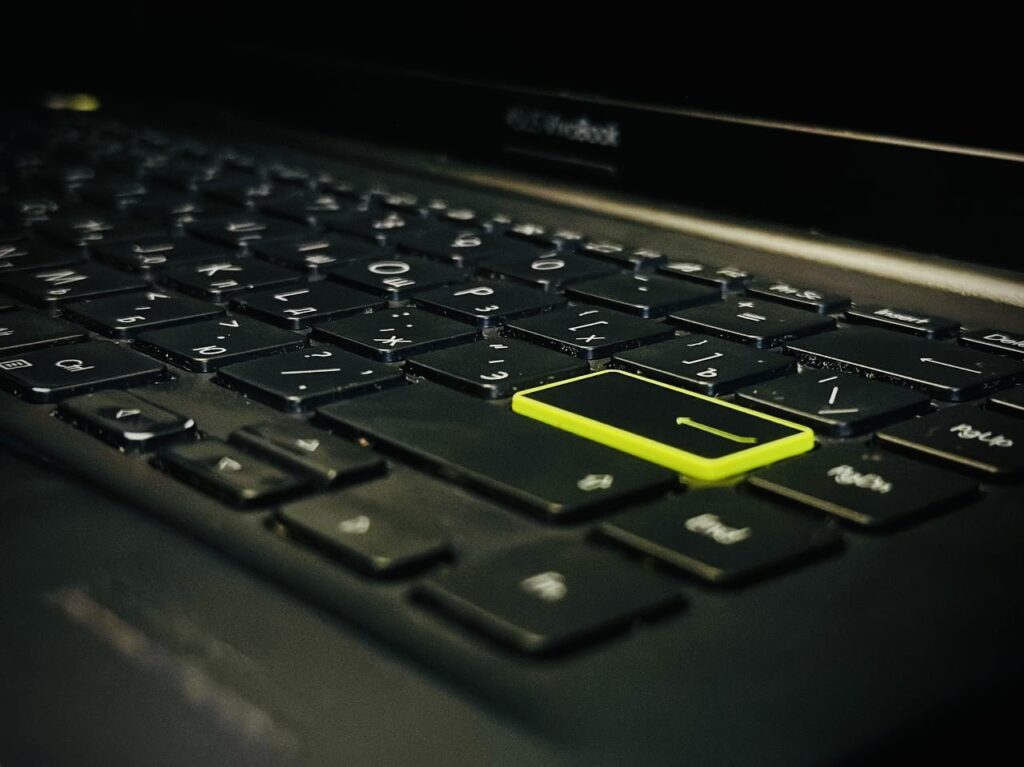
История каждый раз одна и та же по сути и разная по деталям. У кого-то ноутбук перестал видеть сети сразу после того, как Windows сама обновилась ночью. У кого-то — после того, как крышку уронили на угол стола, вроде бы несильно. У кого-то — после залития чаем полгода назад, а список сетей пропал только сейчас. А у кого-то вообще без повода: работал вечером, утром значка Wi-Fi в трее просто нет. За эти истории отвечают три разных уровня поломки, и почти всегда можно понять, какой именно, ещё до похода в сервис. Три уровня проблемы: от драйвера до сгоревшего модуля Уровень 1 — программный, решается самостоятельно. Самая частая причина — драйвер сетевого адаптера слетел после обновления Windows: система подтянула универсальный драйвер вместо родного от Intel или Realtek, и адаптер работает нестабильно или не работает вовсе. Реже адаптер просто отключён в диспетчере устройств — иногда это делает сама Windows после сбоя, иногда случайно сам пользователь. Ещё причина — остановлена служба WLAN AutoConfig, которая отвечает за поиск и подключение к сетям: без неё список сетей будет пустым, даже если сам адаптер полностью исправен. И отдельный случай — режим полёта включён не в Windows, а на уровне BIOS или прошивки клавиатурной комбинации, тогда программный переключатель в системе ничего не меняет. Уровень 2 — аппаратный, но лёгкий. Здесь без сервиса уже не обойтись, но ремонт обычно недорогой. Антенный кабель Wi-Fi нередко отходит от модуля — это случается после разборки корпуса (например, для чистки от пыли) или после падения, когда удар передаётся именно на разъём антенны, самый слабый механически узел в этой цепи. У ноутбуков с тонкой крышкой кабель антенны, который идёт через шарнир к экрану, где обычно и стоит сама антенна, может перетереться от многолетнего открывания-закрывания — тогда сеть то есть, то пропадает при определённом угле экрана. Уровень 3 — аппаратный, серьёзный. Сам модуль Wi-Fi — чаще всего это Intel AX200, AX210 или Realtek RTL8822CE в форм-факторе M.2 2230 — может сгореть от скачка напряжения, от залития жидкостью или от сильного физического удара по плате. Реже нарушена дорожка на материнской плате, ведущая к самому M.2-слоту: тогда даже заведомо исправный модуль в этом ноутбуке работать не будет, и дело не в модуле вообще. Как самому понять, на каком уровне проблема Первый шаг — открыть диспетчер устройств и посмотреть на раздел «Сетевые адаптеры». Если адаптер там есть, но рядом жёлтый треугольник или он подписан как «неизвестное устройство», — почти наверняка это драйвер, и уровень первый. Если самого адаптера в списке нет вообще, ни в каком виде, — переходите на уровень выше: сначала проверьте, не включён ли режим полёта в BIOS (обычно это делается на вкладке Advanced или Wireless при входе в настройки при загрузке), а если там всё в порядке — это уже вопрос к антенне или модулю. Полезно также открыть командную строку и ввести netsh wlan show interfaces — если система вообще не видит адаптер, команда явно об этом сообщит, и это отсекает половину вариантов сразу. Отдельно стоит проверить сети телефоном или другим устройством в том же месте: если и они не ловят, дело в роутере, а не в ноутбуке — самая обидная ошибка, с которой люди всё равно иногда приходят в сервис. Ещё один быстрый тест — открыть «Службы» через services.msc и найти WLAN AutoConfig: если статус «Остановлена», а тип запуска не «Автоматически», это самостоятельно решаемая история — запустить службу и выставить автозапуск. Если же служба работает, адаптер виден и без ошибок, а сетей всё равно нет ни одной, даже соседских, — это уже повод подозревать антенну: кабель мог отойти от модуля при последней чистке от пыли или соскочить от удара при падении. Чего точно не стоит делать Не переустанавливайте Windows как первый шаг. Переустановка решает проблему с драйвером в лучшем случае, а если дело в антенне или в модуле — вы потратите вечер и получите тот же результат, только на чистой системе. Не покупайте USB Wi-Fi адаптер, не разобравшись в причине. Он действительно временно решит задачу выхода в интернет, но если проблема в перегретом контроллере питания на плате — источник неисправности никуда не денется и рано или поздно заденет что-то ещё. Не идите сразу в сервис, не заглянув в диспетчер устройств. Половина обращений с «сгорел Wi-Fi» на деле оказывается слетевшим драйвером, который переустанавливается за пять минут бесплатно, без всякой диагностики. Если после всех проверок ясности нет — это как раз повод для полноценного ремонта ноутбуков в Саратове, где смотрят и антенну, и сам модуль на плате. Сколько стоит ремонт Wi-Fi модуля Точную цену без осмотра не назвать честно — она зависит от модели ноутбука, от того, доступен ли нужный модуль M.2 2230 на замену, и от того, ограничивается проблема самим модулем или дело в дорожке на плате. Диагностика ноутбука стоит 1000 ₽ и точно покажет, что именно сломано — антенна, модуль или плата, — и эта сумма входит в стоимость ремонта, если вы решите чинить у нас. Актуальную стоимость диагностики и цены по типовым работам можно посмотреть на сайте перед визитом. Здесь работает тот же принцип, что и в медицине: сначала диагноз, потом лечение. Называть цену на замену модуля по телефону, со слов «не видит Wi-Fi», — это гадание, а не расчёт, потому что за одинаковым симптомом может стоять пятиминутный ремонт, а может — замена целого узла. Где это можно проверить на практике Сервисный центр «Ремонтер» находится в Саратове, на улице Большая Садовая, 98. За плечами больше 12 500 ремонтов с 2018 года, рейтинг 5.0 на Яндекс Картах (372 отзыва) и 4.9 на 2ГИС. В 2025 году я был первым представителем России на международном турнире мастеров YCS World Cup в Шэньчжэне, где на скорость и чистоту работы разбирали в том числе платы с повреждёнными разъёмами и дорожками — ровно те же узлы, что чаще всего страдают при поломке Wi-Fi. Диагностика ноутбука — 1000 ₽, засчитывается в стоимость ремонта, на выполненные работы действует гарантия до 6 месяцев. Записаться можно по телефонам 8 (8452) 599-818 и 8 (901) 805-98-18. Автор: Михаил Динамика, мастер по ремонту с 2018 года, сервисный центр «Ремонтер», Саратов. Частые вопросы Как узнать, что проблема в драйвере, а не в самом модуле Wi-Fi? Откройте диспетчер устройств и найдите адаптер в разделе «Сетевые адаптеры».
Читать полностью
img 6414 1024x767 - Главная

Ноутбук не включается или не заряжается — что делать

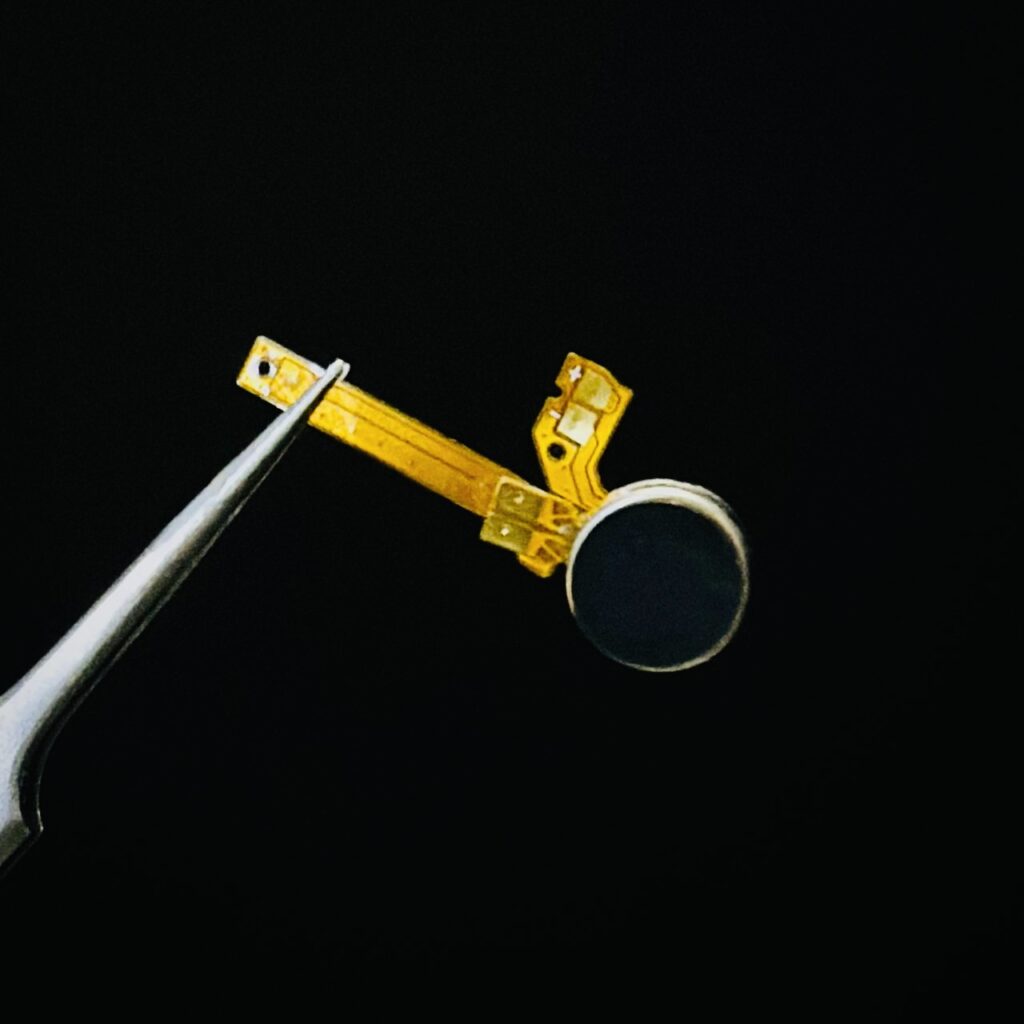
Утро, дедлайн через три часа, ноутбук на столе не подаёт признаков жизни: ни экрана, ни звука вентилятора, ни огонька на корпусе. Кнопка питания нажата пять раз, потом ещё десять — ничего. Это не редкий случай: за годы работы в «Ремонтере» через мои руки прошло больше 12 500 ноутбуков и телефонов, и в девяти случаях из десяти паника оказывается хуже самой поломки. Дальше — по порядку: что чаще всего происходит внутри корпуса, что можно проверить самому за пять минут и когда паника действительно уместна. Три причины, почему ноутбук не включается Причин на самом деле немного, и почти всегда дело в одной из трёх. Питание. Блок питания, кабель или разъём DC-in на корпусе ноутбука — самое частое место отказа, потому что это самая механически нагруженная точка во всей цепи. Кабель переламывается у штекера, блок питания стареет и теряет напряжение под нагрузкой, а сам разъём DC-in разбалтывается от многолетнего втыкания-выдёргивания — иногда контакт пропадает при малейшем шевелении корпуса. Аккумулятор. С возрастом ёмкость АКБ падает, а контроллер батареи — микросхема, которая следит за напряжением ячеек и решает, можно ли отдавать ток на плату, — иногда блокирует питание полностью, если видит критический разбаланс ячеек. Ноутбук в этом случае выглядит полностью мёртвым, хотя платы это не касается вообще. Материнская плата. Самый неприятный вариант — короткое замыкание на плате или вздутые конденсаторы в зоне VRM (модуля питания процессора). Вздутие — не эстетический дефект, а сигнал, что конденсатор уже не держит ёмкость и может пробить по цепи дальше. При коротком замыкании схема питания вообще не даёт плате запуститься — отсюда полная тишина при нажатии кнопки. Три причины, почему ноутбук не заряжается Здесь другая тройка причин, хотя по симптому — иконка без молнии или полностью разряженная батарея — они выглядят одинаково для владельца. Разъём питания. Это самая частая из всех причин на этой странице. Разъём DC-in на плате рассчитан на определённое число циклов подключения, и у активно используемого ноутбука за три-четыре года эти циклы заканчиваются: пайка отходит от платы, контакт держится на честном слове или пропадает при небольшом перегибе кабеля. Контроллер заряда. Микросхема заряда — в большинстве современных ноутбуков это линейка BQ от Texas Instruments — отвечает за то, сколько тока и напряжения идёт от блока питания к батарее. Если контроллер выходит из строя — от перепада напряжения, от старости, иногда просто от заводского брака, — ноутбук может работать от сети, но не заряжать батарею вообще или заряжать её скачками. Вздутие АКБ. Литий-полимерные батареи вздуваются от старения химии внутри ячейки, и это не тот случай, когда можно продолжать пользоваться «пока работает». Вздутая батарея — механическая деформация, которая может повредить корпус, трекпад или саму плату изнутри, и её меняют независимо от того, держит она ещё заряд или нет. Что можно проверить самому дома Прежде чем нести ноутбук в сервис, есть смысл потратить пять минут на три проверки — они не требуют разборки и ничем не рискуют. Возьмите другой кабель и блок питания, если такая возможность есть — у друга, коллеги, в магазине техники. Если с чужим блоком ноутбук включается, дело в блоке или кабеле, а не в самом ноутбуке. Посмотрите на индикатор зарядки на корпусе — обычно это маленький светодиод рядом с разъёмом DC-in. Если он не загорается вообще ни при каком положении кабеля, питание не доходит до платы. Если загорается, но заряд не растёт — проблема, скорее всего, в контроллере или в самой батарее. Подключите внешний монитор через HDMI. Это разделяет две разные поломки: если на внешнем экране картинка появляется, а собственный экран ноутбука остаётся чёрным, — ноутбук на самом деле включается, просто не работает подсветка или матрица. Это уже другой ремонт и, как правило, куда более дешёвый. Чего точно не стоит делать Три вещи, которые я вижу регулярно и которые почти всегда усложняют мою работу, а не упрощают её. Не разбирайте ноутбук самостоятельно без опыта, особенно если поломка похожа на плату: неправильно снятый или сорванный шлейф матрицы добавляет отдельный ремонт к тому, с которым вы изначально пришли. Не заливайте разъём или контакты WD-40 или другими смазками «для контакта» — это не контактный препарат, а смазка на основе растворителя, которая размывает окислы вместе с флюсом и оставляет плёнку, ухудшающую контакт ещё сильнее. Не кладите ноутбук в рис после залития жидкостью. Рис вытягивает влагу с поверхности, но не из-под микросхем и не из-под контроллера заряда, где она успевает окислить дорожки за минуты. Это не гарантирует ничего — единственное, что реально снижает ущерб от залития, это немедленное обесточивание и чистка на компонентном уровне в первые часы. Когда нести в сервис и почему диагностика за 1000 ₽ — это страховка, а не расход Если проверка кабеля, индикатора и внешнего монитора не дала ответа — дальше без разборки причину не узнать. Здесь работает тот же принцип, что и в медицине: сначала диагноз, потом лечение, а не наоборот. Диагностика ноутбука стоит 1000 ₽, и эта сумма входит в стоимость ремонта, если вы решите чинить его у нас, — вы не платите за отдельную услугу, а фактически резервируете эти деньги на будущий ремонт. Смысл диагностики не в том, чтобы что-то продать. Смысл в том, чтобы не платить за замену блока питания, когда причина на самом деле в разъёме на плате, — а такую ошибку на глаз, без вскрытия корпуса, совершают постоянно даже опытные люди. Здесь стоит сказать честно: иногда после диагностики выясняется, что ремонт материнской платы — например, замена контроллера заряда с перепайкой зоны VRM — обойдётся дороже, чем купить бюджетный новый ноутбук. В этом случае я так и говорю клиенту, потому что моя задача — чтобы решение было осознанным, а не чтобы заказ состоялся любой ценой. Такой же подход — диагностика и ремонт на уровне компонентов платы, без замены узла целиком — я показывал в 2025 году на международном турнире мастеров YCS World Cup в Шэньчжэне, где стал первым представителем России. Разбирали там ровно те же узлы: разъёмы питания, контроллеры заряда, зоны VRM. Где это можно проверить на практике Сервисный центр «Ремонтер» находится в Саратове, на улице Большая Садовая, 98. Диагностика ноутбука — 1000 ₽, эта сумма засчитывается в стоимость ремонта при согласии на работы, на которые действует гарантия до 6 месяцев. Записаться или спросить по телефону можно по номерам 8 (8452) 599-818
Читать полностью

Что люди говорят о нас

Мы стремимся предоставить клиентам эффективное и профессиональное обслуживание

Мы в соц. сетях

Edit Template

Наши контакты

Место расположения

г. Саратов, ул.Большая Садовая 98

График работы

пн-пт: с 10 до 19

сб: с 10 до 17, вс - выходной

Телефоны для связи

8(8452)59-98-18

8(901)805-9818