Ремонтер — сервисный центр в Саратове
Edit Template

Блог

img 6452 1024x1024 - Шэньчжэнь, Москва, Казань: три роли в мировом чемпионате по ремонту за два года

Шэньчжэнь, Москва, Казань: три роли в мировом чемпионате по ремонту за два года

Стою на сцене в Москве с микрофоном, передо мной сто четыре мастера за столами, семьсот с лишним человек в зале, камеры по периметру — и в какой-то момент ловлю себя на мысли, что год назад сам сидел за таким же столом, только в Шэньчжэне, и микрофон был направлен на меня, а не в моих руках. Странное ощущение — вроде та же комната по смыслу, а роль полностью другая. В Шэньчжэне я был спортсменом, если это слово вообще применимо к ремонту электроники. Дисциплина называлась CPU: перепайка процессора на материнской плате iPhone A17 Pro, руками, под таймером, на глазах у судей. Первый участник от России в истории турнира — организатор, китайский мастер по имени Mr. Yang с аудиторией больше пяти миллионов подписчиков, лично объявлял это перед стартом, и от одной этой фразы становится по-другому холодно в груди, ещё до того, как взял в руки паяльник. За столом рядом работали мастера из стран, о ремонтной школе которых я до этого только читал. Секунды считаются по-настоящему, а не для красоты: снял процессор на десять секунд дольше нужного — и это уже видно в итоговом протоколе. Я тогда справился, но не буду врать — где-то на середине регламента подумал, что переоценил себя, взявшись за дисциплину, которую дома делал спокойно, без камер и без таймера над головой в буквальном смысле. Москва случилась почти случайно. YCS Russia 2025 искали ведущего для всего чемпионата — не диктора для протокола, а человека, который понимает изнутри, что происходит за столами, и может объяснить это залу в реальном времени, не путаясь в терминах и не теряя темп. Мне позвонили, спросили, готов ли я. Готовым я себя не чувствовал вообще — одно дело работать руками под давлением, совсем другое держать зал, где сто четыре мастера, пять стран и мировой рекорд по числу участников турнира такого формата, а ты единственный человек с микрофоном, который обязан держать ритм два дня подряд, 29 и 30 июля. Первые полчаса голос звучал ровно, а внутри было ощущение, что вот-вот собьюсь и не найду слов, глядя на очередной стол, где мастер за тридцать секунд решает то, на что я в мастерской трачу спокойный час. Но именно оттуда, со сцены, а не из-за рабочего стола, я впервые увидел чемпионат целиком. За столом ты видишь одну плату и свой таймер. Со сцены видно всё сразу: как нервничает мастер за третьим столом, как реагирует зал на удачный или неудачный ход, как строится весь турнир как единое зрелище, а не набор отдельных заданий. Это изменило то, как я потом объясняю ремонт клиентам — я стал заранее думать не только про плату, но и про то, что видит и понимает человек, который смотрит со стороны. Через месяц, 17–18 августа, я снова буду за столом в Казани, на YCS Global Master Cup Russia 2026 — теперь в дисциплине LCD, замена стекла на Samsung S20+ без повреждения OLED-матрицы под ним. Со стороны это звучит проще, чем перепайка процессора, и я сам когда-то так думал. На самом деле это другой вид давления, не менее жёсткий. Стекло стоит копейки. Матрица под ним — от 15 до 20 тысяч рублей, и её нельзя восстановить, если задел сепаратором чуть глубже, чем нужно, — только менять целиком. На плате борешься со схемой, у которой есть логика, её можно просчитать заранее. На стекле борешься с собственной рукой и с тем, устанет ли она к сороковой минуте так же, как в первую. Не исключено, что снова придётся совмещать обе роли — и участника, и ведущего, если организаторы попросят, — и я до сих пор не знаю точно, как это физически совместить в рамках одних и тех же двух дней. До Казани меньше месяца, и часть вечеров сейчас уходит не на подготовку речи для сцены, а на разбитые тестовые экраны — специально купленные, чтобы рука привыкла к сепаратору заново, потому что за год после Шэньчжэня в основном приходилось паять платы, а не работать со стеклом. Три роли за два года — это, по сути, один и тот же человек с одним и тем же набором рук, просто увиденный с разных сторон одного стола. Спортсмен видит только свою плату и таймер над головой. Ведущий видит сто четыре истории сразу и то, как они складываются в одно событие для зрителя. Участник в Казани — это снова взгляд изнутри, только теперь я знаю, как это выглядит снаружи, и это меняет то, как держишь себя за столом: понимаешь, что за спиной не только жюри, но и зал, которому интересно не только «сломал или не сломал», но и сам процесс руками. И вот что я вынес из этого для «Ремонтера»: мастер, который перепаивал процессор под таймером в Шэньчжэне и держал зал на сто четыре участника в Москве, — это тот же самый мастер, который в понедельник утром берёт в руки телефон клиента с треснувшим экраном или ноутбук, который не заряжается. Уровень концентрации не меняется в зависимости от того, кто на тебя смотрит — судьи международного турнира или один человек за стойкой мастерской. Диагностика ноутбука стоит 1000 ₽ и входит в стоимость ремонта при согласии на работы, на выполненный ремонт действует гарантия до 6 месяцев — это те же принципы, что я вожу с собой на любой стол, будь то Шэньчжэнь, Москва, Казань или мастерская на Большой Садовой. Сервисный центр «Ремонтер» находится в Саратове, на улице Большая Садовая, 98. Записаться можно по телефонам 8 (8452) 599-818 и 8 (901) 805-98-18, подробности о ремонтах — на iremonter.ru.
Читать полностью
img 6431 1024x1024 - Ноутбук не видит Wi-Fi — от драйверов до сгоревшего модуля

Ноутбук не видит Wi-Fi — от драйверов до сгоревшего модуля

История каждый раз одна и та же по сути и разная по деталям. У кого-то ноутбук перестал видеть сети сразу после того, как Windows сама обновилась ночью. У кого-то — после того, как крышку уронили на угол стола, вроде бы несильно. У кого-то — после залития чаем полгода назад, а список сетей пропал только сейчас. А у кого-то вообще без повода: работал вечером, утром значка Wi-Fi в трее просто нет. За эти истории отвечают три разных уровня поломки, и почти всегда можно понять, какой именно, ещё до похода в сервис. Три уровня проблемы: от драйвера до сгоревшего модуля Уровень 1 — программный, решается самостоятельно. Самая частая причина — драйвер сетевого адаптера слетел после обновления Windows: система подтянула универсальный драйвер вместо родного от Intel или Realtek, и адаптер работает нестабильно или не работает вовсе. Реже адаптер просто отключён в диспетчере устройств — иногда это делает сама Windows после сбоя, иногда случайно сам пользователь. Ещё причина — остановлена служба WLAN AutoConfig, которая отвечает за поиск и подключение к сетям: без неё список сетей будет пустым, даже если сам адаптер полностью исправен. И отдельный случай — режим полёта включён не в Windows, а на уровне BIOS или прошивки клавиатурной комбинации, тогда программный переключатель в системе ничего не меняет. Уровень 2 — аппаратный, но лёгкий. Здесь без сервиса уже не обойтись, но ремонт обычно недорогой. Антенный кабель Wi-Fi нередко отходит от модуля — это случается после разборки корпуса (например, для чистки от пыли) или после падения, когда удар передаётся именно на разъём антенны, самый слабый механически узел в этой цепи. У ноутбуков с тонкой крышкой кабель антенны, который идёт через шарнир к экрану, где обычно и стоит сама антенна, может перетереться от многолетнего открывания-закрывания — тогда сеть то есть, то пропадает при определённом угле экрана. Уровень 3 — аппаратный, серьёзный. Сам модуль Wi-Fi — чаще всего это Intel AX200, AX210 или Realtek RTL8822CE в форм-факторе M.2 2230 — может сгореть от скачка напряжения, от залития жидкостью или от сильного физического удара по плате. Реже нарушена дорожка на материнской плате, ведущая к самому M.2-слоту: тогда даже заведомо исправный модуль в этом ноутбуке работать не будет, и дело не в модуле вообще. Как самому понять, на каком уровне проблема Первый шаг — открыть диспетчер устройств и посмотреть на раздел «Сетевые адаптеры». Если адаптер там есть, но рядом жёлтый треугольник или он подписан как «неизвестное устройство», — почти наверняка это драйвер, и уровень первый. Если самого адаптера в списке нет вообще, ни в каком виде, — переходите на уровень выше: сначала проверьте, не включён ли режим полёта в BIOS (обычно это делается на вкладке Advanced или Wireless при входе в настройки при загрузке), а если там всё в порядке — это уже вопрос к антенне или модулю. Полезно также открыть командную строку и ввести netsh wlan show interfaces — если система вообще не видит адаптер, команда явно об этом сообщит, и это отсекает половину вариантов сразу. Отдельно стоит проверить сети телефоном или другим устройством в том же месте: если и они не ловят, дело в роутере, а не в ноутбуке — самая обидная ошибка, с которой люди всё равно иногда приходят в сервис. Ещё один быстрый тест — открыть «Службы» через services.msc и найти WLAN AutoConfig: если статус «Остановлена», а тип запуска не «Автоматически», это самостоятельно решаемая история — запустить службу и выставить автозапуск. Если же служба работает, адаптер виден и без ошибок, а сетей всё равно нет ни одной, даже соседских, — это уже повод подозревать антенну: кабель мог отойти от модуля при последней чистке от пыли или соскочить от удара при падении. Чего точно не стоит делать Не переустанавливайте Windows как первый шаг. Переустановка решает проблему с драйвером в лучшем случае, а если дело в антенне или в модуле — вы потратите вечер и получите тот же результат, только на чистой системе. Не покупайте USB Wi-Fi адаптер, не разобравшись в причине. Он действительно временно решит задачу выхода в интернет, но если проблема в перегретом контроллере питания на плате — источник неисправности никуда не денется и рано или поздно заденет что-то ещё. Не идите сразу в сервис, не заглянув в диспетчер устройств. Половина обращений с «сгорел Wi-Fi» на деле оказывается слетевшим драйвером, который переустанавливается за пять минут бесплатно, без всякой диагностики. Если после всех проверок ясности нет — это как раз повод для полноценного ремонта ноутбуков в Саратове, где смотрят и антенну, и сам модуль на плате. Сколько стоит ремонт Wi-Fi модуля Точную цену без осмотра не назвать честно — она зависит от модели ноутбука, от того, доступен ли нужный модуль M.2 2230 на замену, и от того, ограничивается проблема самим модулем или дело в дорожке на плате. Диагностика ноутбука стоит 1000 ₽ и точно покажет, что именно сломано — антенна, модуль или плата, — и эта сумма входит в стоимость ремонта, если вы решите чинить у нас. Актуальную стоимость диагностики и цены по типовым работам можно посмотреть на сайте перед визитом. Здесь работает тот же принцип, что и в медицине: сначала диагноз, потом лечение. Называть цену на замену модуля по телефону, со слов «не видит Wi-Fi», — это гадание, а не расчёт, потому что за одинаковым симптомом может стоять пятиминутный ремонт, а может — замена целого узла. Где это можно проверить на практике Сервисный центр «Ремонтер» находится в Саратове, на улице Большая Садовая, 98. За плечами больше 12 500 ремонтов с 2018 года, рейтинг 5.0 на Яндекс Картах (372 отзыва) и 4.9 на 2ГИС. В 2025 году я был первым представителем России на международном турнире мастеров YCS World Cup в Шэньчжэне, где на скорость и чистоту работы разбирали в том числе платы с повреждёнными разъёмами и дорожками — ровно те же узлы, что чаще всего страдают при поломке Wi-Fi. Диагностика ноутбука — 1000 ₽, засчитывается в стоимость ремонта, на выполненные работы действует гарантия до 6 месяцев. Записаться можно по телефонам 8 (8452) 599-818 и 8 (901) 805-98-18. Автор: Михаил Динамика, мастер по ремонту с 2018 года, сервисный центр «Ремонтер», Саратов. Частые вопросы Как узнать, что проблема в драйвере, а не в самом модуле Wi-Fi? Откройте диспетчер устройств и найдите адаптер в разделе «Сетевые адаптеры».
Читать полностью
img 6414 1024x767 - Ноутбук не включается или не заряжается — что делать

Ноутбук не включается или не заряжается — что делать

Утро, дедлайн через три часа, ноутбук на столе не подаёт признаков жизни: ни экрана, ни звука вентилятора, ни огонька на корпусе. Кнопка питания нажата пять раз, потом ещё десять — ничего. Это не редкий случай: за годы работы в «Ремонтере» через мои руки прошло больше 12 500 ноутбуков и телефонов, и в девяти случаях из десяти паника оказывается хуже самой поломки. Дальше — по порядку: что чаще всего происходит внутри корпуса, что можно проверить самому за пять минут и когда паника действительно уместна. Три причины, почему ноутбук не включается Причин на самом деле немного, и почти всегда дело в одной из трёх. Питание. Блок питания, кабель или разъём DC-in на корпусе ноутбука — самое частое место отказа, потому что это самая механически нагруженная точка во всей цепи. Кабель переламывается у штекера, блок питания стареет и теряет напряжение под нагрузкой, а сам разъём DC-in разбалтывается от многолетнего втыкания-выдёргивания — иногда контакт пропадает при малейшем шевелении корпуса. Аккумулятор. С возрастом ёмкость АКБ падает, а контроллер батареи — микросхема, которая следит за напряжением ячеек и решает, можно ли отдавать ток на плату, — иногда блокирует питание полностью, если видит критический разбаланс ячеек. Ноутбук в этом случае выглядит полностью мёртвым, хотя платы это не касается вообще. Материнская плата. Самый неприятный вариант — короткое замыкание на плате или вздутые конденсаторы в зоне VRM (модуля питания процессора). Вздутие — не эстетический дефект, а сигнал, что конденсатор уже не держит ёмкость и может пробить по цепи дальше. При коротком замыкании схема питания вообще не даёт плате запуститься — отсюда полная тишина при нажатии кнопки. Три причины, почему ноутбук не заряжается Здесь другая тройка причин, хотя по симптому — иконка без молнии или полностью разряженная батарея — они выглядят одинаково для владельца. Разъём питания. Это самая частая из всех причин на этой странице. Разъём DC-in на плате рассчитан на определённое число циклов подключения, и у активно используемого ноутбука за три-четыре года эти циклы заканчиваются: пайка отходит от платы, контакт держится на честном слове или пропадает при небольшом перегибе кабеля. Контроллер заряда. Микросхема заряда — в большинстве современных ноутбуков это линейка BQ от Texas Instruments — отвечает за то, сколько тока и напряжения идёт от блока питания к батарее. Если контроллер выходит из строя — от перепада напряжения, от старости, иногда просто от заводского брака, — ноутбук может работать от сети, но не заряжать батарею вообще или заряжать её скачками. Вздутие АКБ. Литий-полимерные батареи вздуваются от старения химии внутри ячейки, и это не тот случай, когда можно продолжать пользоваться «пока работает». Вздутая батарея — механическая деформация, которая может повредить корпус, трекпад или саму плату изнутри, и её меняют независимо от того, держит она ещё заряд или нет. Что можно проверить самому дома Прежде чем нести ноутбук в сервис, есть смысл потратить пять минут на три проверки — они не требуют разборки и ничем не рискуют. Возьмите другой кабель и блок питания, если такая возможность есть — у друга, коллеги, в магазине техники. Если с чужим блоком ноутбук включается, дело в блоке или кабеле, а не в самом ноутбуке. Посмотрите на индикатор зарядки на корпусе — обычно это маленький светодиод рядом с разъёмом DC-in. Если он не загорается вообще ни при каком положении кабеля, питание не доходит до платы. Если загорается, но заряд не растёт — проблема, скорее всего, в контроллере или в самой батарее. Подключите внешний монитор через HDMI. Это разделяет две разные поломки: если на внешнем экране картинка появляется, а собственный экран ноутбука остаётся чёрным, — ноутбук на самом деле включается, просто не работает подсветка или матрица. Это уже другой ремонт и, как правило, куда более дешёвый. Чего точно не стоит делать Три вещи, которые я вижу регулярно и которые почти всегда усложняют мою работу, а не упрощают её. Не разбирайте ноутбук самостоятельно без опыта, особенно если поломка похожа на плату: неправильно снятый или сорванный шлейф матрицы добавляет отдельный ремонт к тому, с которым вы изначально пришли. Не заливайте разъём или контакты WD-40 или другими смазками «для контакта» — это не контактный препарат, а смазка на основе растворителя, которая размывает окислы вместе с флюсом и оставляет плёнку, ухудшающую контакт ещё сильнее. Не кладите ноутбук в рис после залития жидкостью. Рис вытягивает влагу с поверхности, но не из-под микросхем и не из-под контроллера заряда, где она успевает окислить дорожки за минуты. Это не гарантирует ничего — единственное, что реально снижает ущерб от залития, это немедленное обесточивание и чистка на компонентном уровне в первые часы. Когда нести в сервис и почему диагностика за 1000 ₽ — это страховка, а не расход Если проверка кабеля, индикатора и внешнего монитора не дала ответа — дальше без разборки причину не узнать. Здесь работает тот же принцип, что и в медицине: сначала диагноз, потом лечение, а не наоборот. Диагностика ноутбука стоит 1000 ₽, и эта сумма входит в стоимость ремонта, если вы решите чинить его у нас, — вы не платите за отдельную услугу, а фактически резервируете эти деньги на будущий ремонт. Смысл диагностики не в том, чтобы что-то продать. Смысл в том, чтобы не платить за замену блока питания, когда причина на самом деле в разъёме на плате, — а такую ошибку на глаз, без вскрытия корпуса, совершают постоянно даже опытные люди. Здесь стоит сказать честно: иногда после диагностики выясняется, что ремонт материнской платы — например, замена контроллера заряда с перепайкой зоны VRM — обойдётся дороже, чем купить бюджетный новый ноутбук. В этом случае я так и говорю клиенту, потому что моя задача — чтобы решение было осознанным, а не чтобы заказ состоялся любой ценой. Такой же подход — диагностика и ремонт на уровне компонентов платы, без замены узла целиком — я показывал в 2025 году на международном турнире мастеров YCS World Cup в Шэньчжэне, где стал первым представителем России. Разбирали там ровно те же узлы: разъёмы питания, контроллеры заряда, зоны VRM. Где это можно проверить на практике Сервисный центр «Ремонтер» находится в Саратове, на улице Большая Садовая, 98. Диагностика ноутбука — 1000 ₽, эта сумма засчитывается в стоимость ремонта при согласии на работы, на которые действует гарантия до 6 месяцев. Записаться или спросить по телефону можно по номерам 8 (8452) 599-818
Читать полностью
img 6419 1024x1024 - Профилактика PlayStation 5: чистка, жидкий металл и когда пора нести консоль в сервис

Профилактика PlayStation 5: чистка, жидкий металл и когда пора нести консоль в сервис

PS5 — единственная массовая игровая консоль, где вместо термопасты между кристаллом APU и радиатором нанесён жидкий металл. Это даёт запас по охлаждению, но старит систему иначе, чем обычную электронику: страдает не только пыль в решётках, но и сам термоинтерфейс, который со временем расслаивается. Разбираемся, что внутри, какие пять признаков говорят о перегреве и когда вскрытие консоли оправдано, а когда — рискованно. Коротко о главном PS5 охлаждает 8-ядерный APU AMD Oberon (Zen 2 + RDNA2) жидким металлом, а не термопастой — это редкость среди массовой электроники. Два врага консоли: пыль на воздуховодах, которая душит 120-мм крыльчатку, и естественная деградация жидкого металла через 2–4 года эксплуатации. Пока фан крутится ровно, а FPS стабилен — поводов для тревоги нет; громкий вентилятор в меню и просадки кадров в тяжёлых играх — сигнал на диагностику. Что внутри PS5 и почему её надо чистить PS5 построена на кастомном чипе AMD Oberon: 8 ядер Zen 2 с одновременной многопоточностью на частоте до 3,5 ГГц и графика RDNA2 с 36 вычислительными блоками до 2,23 ГГц, что в сумме даёт до 10,3 TFLOPS. Под полной нагрузкой вся консоль — не только чип, а система целиком с блоком питания, накопителем и вентилятором — потребляет около 200–230 Вт в зависимости от ревизии: у исходного 7-нм Oberon это ближе к 229 Вт, у более позднего 6-нм Oberon Plus — около 202 Вт. Такую мощность нужно куда-то девать. Sony не стала ставить испарительную камеру, как в Xbox Series X, а сделала ставку на связку из медных тепловых трубок, крупного радиатора и одной толстой 120-мм крыльчатки, которая продувает воздух с обеих сторон — Sony утверждает, что по эффективности это сопоставимо с испарителем. Воздух заходит через решётки корпуса, проходит сквозь радиатор и выходит через заднюю панель. Пыль встраивается в эту схему на двух уровнях. Она забивает входные решётки, снижая поток воздуха к радиатору, и оседает на самих рёбрах радиатора, уменьшая площадь теплообмена. APU начинает греться сильнее при той же нагрузке, прошивка поднимает обороты вентилятора, чтобы удержать температуру в норме — отсюда растущий со временем шум даже без смены игр или настроек. Что такое жидкий металл в PS5 и почему это важно Жидкий металл в PS5 — это сплав галлия, индия и олова (Galinstan-подобный состав), нанесённый прямо на кристалл APU вместо термопасты. По теплопроводности такие сплавы превосходят топовые термопасты в разы — обычно называют диапазон в 5–10 раз, в зависимости от того, с какой пастой сравнивать. Именно это позволяет плотно упакованному чипу с TDP уровня игрового ноутбука работать в компактном корпусе без критического перегрева. Плата за эффективность — электропроводность. Если жидкий металл выйдет за пределы кристалла и доберётся до соседних дорожек или конденсаторов, он замкнёт цепь. Термопаста в такой ситуации просто размазывается и ничего не портит; металл — портит. Поэтому Sony не полагается на аккуратность сборщика: вокруг посадочного места чипа сделан силиконовый бортик, а сверху — вспененная изолирующая прокладка, запатентованная именно как барьер против растекания металла за пределы посадочной зоны. Это тот случай, когда конструктив компенсирует риск материала, а не наоборот. Признаки, что PS5 нужна профилактика Пять сигналов, что консоль пора показать мастеру, а не ждать дальше: Громкий вентилятор в меню, а не только в игре. Если фан шумит уже на главном экране PlayStation, где нагрузка минимальна, — это не «просто шумная консоль», а компенсация за счёт оборотов. Просадки FPS в требовательных играх. Elden Ring, God of War Ragnarök и подобные проекты первыми показывают троттлинг: частота APU снижается под тепловой нагрузкой, кадровая частота падает без видимой причины со стороны игры. Корпус ощутимо горячий на ощупь в зонах вентиляционных решёток — заметно горячее, чем при первых месяцах использования той же консоли. Сообщение «Слишком высокая температура. Выключите консоль и подождите, пока температура снизится» — это финальная стадия перегрева перед защитным отключением, а не разовый глюк прошивки. Внезапные выключения под нагрузкой — консоль гаснет сама, обычно в разгар сессии в тяжёлой игре, без ошибок на экране. Sony официально не публикует точный температурный порог, при котором APU начинает троттлить или консоль уходит в защитное отключение. Независимые тесты фиксируют нагрев памяти GDDR6 в консоли вплоть до ~90 °C под полной нагрузкой как задокументированный ориентир — не как сам порог аварии, а как показатель того, насколько плотно консоль работает у теплового предела уже в штатном режиме. Как самому проверить состояние консоли перед сервисом Три шага, которые не требуют разборки и дают базовое понимание, идти ли в сервис: Визуальный осмотр решёток. Посветите фонариком на заднюю и переднюю вентиляционные решётки: видимый слой пыли или пух — прямой признак, что забиты и внутренние каналы, а не только видимая часть. Тест на шум в тихом помещении. Включите консоль в меню без запуска игры и послушайте фан 2–3 минуты. Ровный, нарастающий гул уже на этом этапе — не норма для консоли младше 3 лет. Поведение под нагрузкой. Запустите требовательную игру на 20–30 минут и сравните: держит ли она стабильный FPS весь сеанс или частота кадров плавно проседает по мере прогрева — это характерный почерк троттлинга, а не разовый баг конкретной сцены. Если хотя бы два из трёх пунктов дают тревожный результат — дальше решает диагностика с разборкой, самостоятельно оценить состояние жидкого металла без снятия радиатора нельзя. Что делает сервис при профилактике PS5 Профилактика — это не «продуть баллончиком через решётку», а разборка с оценкой термоинтерфейса: Разборка корпуса и снятие радиатора — открывает доступ к вентилятору, воздуховодам и самому APU-блоку. Очистка радиатора и вентилятора от пыли — механически и сжатым воздухом, включая рёбра радиатора и лопасти крыльчатки, а не только видимые поверхности. Извлечение APU-блока и оценка состояния жидкого металла — усох ли металл, ушёл ли за пределы силиконового бортика, есть ли следы окисления или коррозии на плате рядом с чипом. Замена термоинтерфейса. Два варианта: свежий жидкий металл (максимальная теплопроводность, но требует аккуратности и повторной герметизации бортика) или переход на фазопереходную прокладку Thermalright PTM7950 — материал, который остаётся твёрдым примерно до 45 °C, а затем становится вязкой теплопроводной массой, при этом не проводит ток и не может закоротить плату при небольшом избытке. Один сервисный центр зафиксировал 323 консоли PS5 с заменой на PTM7950 без рецидива перегрева больше 9 месяцев наблюдения — это опыт одного стороннего центра, не универсальный гарантированный результат для любой консоли. Сборка и тесты под нагрузкой
Читать полностью
img 6267 1024x767 - Залили MacBook: что делать в первые часы и почему рис не работает

Залили MacBook: что делать в первые часы и почему рис не работает

Коротко о главном Если на MacBook пролили жидкость, критически важны первые 30 минут и первые 24 часа. Основной ущерб — не сама жидкость, а коррозия и электролиз, которые начинаются в момент, когда через плату идёт ток. Пока MacBook выключен и не подключён к зарядке, коррозия развивается медленно; в тот момент, когда жидкость создаёт замкнутую цепь между «плюсом» и «минусом» на плате под напряжением, она превращается в электролит и начинает съедать медные дорожки за минуты. Поэтому первое действие — не искать салфетки, а принудительно выключить машину, удерживая кнопку питания 10 секунд, и отключить зарядку. Всё остальное — потом. Дальше — что реально происходит внутри, что нельзя делать (спойлер: рис, фен и «пусть высохнет» — не работают) и почему для MacBook на Apple Silicon (M1–M4) правильные первые часы критичны как никогда. Что реально происходит с MacBook после жидкости Внутри MacBook нет ни одного полностью герметичного отсека. Клавиатура, вентиляционные решётки, разъёмы Thunderbolt и разъём MagSafe — все это пути, по которым жидкость проникает на логическую плату и вокруг неё. Три этапа ущерба, которые идут параллельно: 1. Электролиз (в первые секунды и минуты, если Mac включён). Жидкость становится проводником между двумя точками платы с разным потенциалом. Через неё начинает течь ток, которого там быть не должно. Медные дорожки и компоненты SMD растворяются на глазах — буквально: капля воды на активной плате может выжечь дорожку питания за 30 секунд. 2. Короткое замыкание (в первые минуты). Ток пробивает через мокрую плату не туда, куда должен, и повреждает цепи: контроллер питания (PMIC), контроллер зарядки, шины данных к SoC. На M1–M4 контроллер питания и SoC на одном die — повреждение критично. 3. Коррозия (в первые часы и следующие дни). Даже после высыхания жидкости на плате остаются соли, кислоты и минералы. Они продолжают разъедать медь и олово при любой влажности воздуха. Именно поэтому MacBook, «который вроде высох и работает», через 2–4 недели внезапно перестаёт включаться или начинает выключаться под нагрузкой. Отдельно про разные жидкости — они одинаково опасны, но по-разному: Чистая вода — наименьший ущерб. Быстро испаряется, минералов мало. Но именно потому многие расслабляются и ждут «пусть просохнет». Чай, кофе без сахара — вода плюс дубильные вещества и жиры. Дольше сохнет, оставляет плёнку. Кофе с молоком, сок, газировка, пиво, вино — самые тяжёлые случаи. Сахар кристаллизуется на плате и притягивает влагу из воздуха, поддерживая коррозию месяцами. Кислоты (лимонная в соке, углекислота в газировке) съедают лакировку платы. Морская или солёная вода — критично. Соль резко увеличивает проводимость и ускоряет электролиз в разы. Даже 2–3 капли солёной воды могут быть смертельны для платы. Первые 30 минут: пять действий по порядку Выключите MacBook принудительно. Удерживайте кнопку питания 10 секунд, пока экран не погаснет. Обычное «Завершить работу» через меню занимает 10–20 секунд активной работы платы — этого достаточно, чтобы электролиз выжег критическую дорожку. Отключите зарядку и все USB-C кабели. Пока Mac подключён к сети, на плате есть напряжение, даже если он «выключен» — часть цепей продолжает работать (контроллер зарядки, T2/Secure Enclave). Поставьте MacBook в «палатку» — раскройте экран под углом ~120° и переверните вверх дном, как книгу-домик на столе. Жидкость под собственным весом стечёт от клавиатуры и платы к внешним корпусным элементам. Это займёт 15–30 минут; дальше можно оставить в этой позе на несколько часов. Не пытайтесь разобрать самому, если у вас нет опыта. Винты Pentalobe требуют специальной отвёртки, а под нижней крышкой находятся шлейф аккумулятора и антенн, которые легко порвать. Плюс — самостоятельная разборка автоматически лишает права на сервисную гарантию Apple, если она ещё активна. Отвезите в сервис в первые 24 часа. Идеально — в первые 6–12 часов. Это единственный шаг, который реально влияет на исход: чем быстрее плату промоют изопропиловым спиртом и высушат, тем меньше коррозии успеет развиться. Что делать нельзя: пять мифов и их разбор Миф 1: «Засыпать рисом на ночь». Рис не впитывает влагу с электроники — он впитывает её из воздуха только вокруг зерна, миллиметрового радиуса. Плата MacBook находится глубоко внутри корпуса, и никакая крупа до неё физически не «дотянется». Зато рис оставит пыль и крошки внутри вентиляции, а иногда и в разъёмах. Тот же миф — про силикагелевые пакетики: они работают на порядок медленнее, чем развивается коррозия. Миф 2: «Просушить феном». Горячий воздух ускоряет испарение снаружи, но одновременно гонит остаточную жидкость глубже под компоненты — под BGA-микросхемы (SoC, память), в зазоры под экраны шифровальных чипов. Оттуда влага уже не выйдет. Плюс некоторые компоненты боятся температур выше 60 °C. Миф 3: «Проверить, включается ли он». Самое опасное решение. Через полчаса после залития жидкость обычно ещё не высохла полностью, но её объём уменьшился ровно настолько, чтобы создать «идеальный» электролит — тонкий влажный слой на плате. Включение в этот момент выжигает больше цепей, чем сам момент залития. Миф 4: «Оставить на батарее / у радиатора». Ускоряет высыхание снаружи, но не решает проблему коррозии — влага под компонентами останется, а соли и сахар только сильнее прикипят к плате. Миф 5: «Промыть спиртом самому через клавиатуру». Часть мастерских советует залить сверху изопропиловый спирт — «он вытеснит воду». В теории верно (спирт связывает воду и испаряется быстро), но эффективно это работает только на вскрытой и снятой плате, в ультразвуковой ванне с концентрацией 99%. Спирт из аптеки (70%) содержит 30% воды и только добавит проблем; спирт, налитый через клавиатуру, до платы почти не доходит. MacBook на Apple Silicon (M1–M4): почему для них жидкость — отдельный сценарий С переходом на собственные процессоры Apple объединила в одном корпусе SoC (процессор), оперативную память (unified memory) и часто SSD-контроллер. На платах M1, M2, M3 и M4 это выглядит как один-два огромных BGA-чипа, распаянных прямо на плату. Что это значит на практике при жидкости: RAM нельзя заменить отдельно. Она физически часть SoC. Повреждение цепи памяти = замена всей платы. SSD нельзя снять и переставить в другой Mac. Контроллер SSD подписан парой с Secure Enclave конкретной машины — данные без загрузки в живой Mac не читаются. Замена материнской платы на MacBook Air M2/M3 в Apple стоит 60–90% цены нового устройства. В независимом сервисе — дешевле, но всё равно значительная часть цены Mac. Отсюда простое правило: на Apple Silicon Mac профилактика в первые часы окупается сотнями тысяч рублей. Один день промедления после залития может превратить восстановимую плату в кандидата на
Читать полностью
img 6436 1024x1024 - Замена аккумулятора iPhone: как устроено, как проверить самому и на что смотреть в сервисе

Замена аккумулятора iPhone: как устроено, как проверить самому и на что смотреть в сервисе

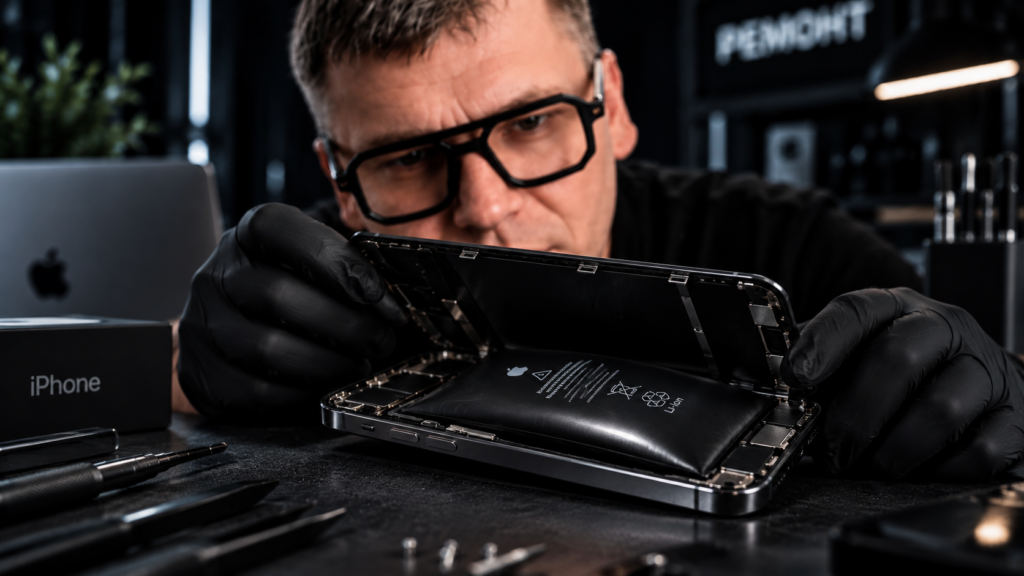
Коротко о главном Аккумулятор iPhone — это литий-полимерная ячейка с интегрированной платой управления (Battery Management System, BMS), которая общается с процессором по шине I²C. Именно наличие или отсутствие «правильной» BMS определяет, покажет ли iOS предупреждение «Не удалось проверить аккумулятор», отобразит ли реальный процент износа и напишет ли в разделе «Об этом устройстве» метку «Genuine Apple Part». По спецификации Apple: iPhone 14 и более старые модели рассчитаны на 500 полных циклов заряда до сохранения 80% исходной ёмкости, iPhone 15 и новее — на 1000 циклов. Это лабораторный ориентир, а не гарантия: при регулярной быстрой зарядке на морозе, работе при +45 °C и постоянном разряде до 0% ресурс срезается на 20–30%. Дальше — разбор того, что реально стоит за словами «оригинал», «восстановленный» и «аналог» на рынке, как самому проверить состояние батареи и что должно быть в акте после замены. Как устроен аккумулятор iPhone: три компонента, которые определяют цену Любая АКБ для iPhone состоит из трёх частей — и цена/ресурс/поведение в iOS зависят от того, что именно из них родное, а что заменено. 1. Литий-полимерная ячейка — сама «банка», в которой химически хранится заряд. Производителей ячеек в мире всего несколько крупных: LG Chem, Samsung SDI, ATL (Amperex Technology), Sunwoda. Apple закупает у этих же поставщиков, но по своей спецификации — с отобранной химией, контролем электролита и заявленным ресурсом циклов. 2. Плата BMS (контроллер) — микросхема, которая считает циклы, температуру, напряжение и передаёт эти данные в iOS. Именно BMS хранит серийный номер АКБ и данные о её «здоровье». Начиная с iPhone 11, BMS содержит криптографический чип аутентификации: он подписан ключом Apple, и без валидной подписи iOS покажет предупреждение «Не удалось проверить, что iPhone имеет оригинальный аккумулятор Apple». 3. Гибкий шлейф с разъёмом — соединяет ячейку и BMS с материнской платой iPhone. Часто ломается при неаккуратной разборке; иногда его отдельно перепаивают, чтобы «оживить» старую АКБ. Что из этого меняется на рынке под каждым типом: Тип АКБ Ячейка BMS Шлейф Оригинал (Apple/OEM) заводская Apple заводская, подпись валидна заводской Восстановленный часто оригинальная от изношенной АКБ перепаянная BMS, подпись сбита или подделана новый или оригинальный Аналог китайская, не по спецификации Apple клон, подписи нет новый Отсюда — вся разница по поведению в iOS, ресурсу и цене. Оригинал, восстановленный, аналог: что iOS покажет после замены Оригинал (Apple/OEM). iOS показывает точный процент износа в разделе Настройки → Аккумулятор → Состояние аккумулятора. В разделе Настройки → Основные → Об этом устройстве → Аккумулятор — метка «Genuine Apple Part». Ресурс — по паспорту Apple (500 или 1000 циклов до 80% в зависимости от модели). Розничная цена — самая высокая на рынке: ×2–2,5 от аналога. Восстановленный (в англоязычной практике — pull, rebuilt). Это когда мастерская или поставщик берёт оригинальную ячейку от снятой АКБ (например, с телефона, у которого разбита плата) и ставит её на новый шлейф с перепаянной BMS. Или наоборот — оригинальная BMS переносится на новую ячейку. Что показывает iOS: если BMS оригинальная, но переносилась — часто появляется надпись «Важное сообщение: не удалось проверить, что iPhone имеет оригинальный аккумулятор Apple». Процент износа отображается, но не всегда корректно. Метки «Genuine Apple Part» не будет, вместо неё — «Unknown Part». Ресурс — 300–500 циклов до 80% (меньше оригинала, потому что ячейка уже прошла часть жизненного цикла). Цена — примерно ×1,4–1,6 от аналога. Аналог (совместимая китайская АКБ). Ячейка китайского производства, BMS — клон без валидной подписи Apple. iOS почти всегда покажет «Важное сообщение» и, в зависимости от модели iPhone и версии iOS, может скрыть раздел «Состояние аккумулятора» целиком. Метка в «Об этом устройстве» — «Unknown Part». Ресурс — 200–400 циклов до заметной деградации. Цена — базовая на рынке, от 1 000 ₽ на старые модели. Как понять, что АКБ пора менять: 5 признаков В настройках «Состояние аккумулятора» ёмкость ниже 80%. Прямой сигнал от самой iOS. Apple считает АКБ износившимся, когда он держит меньше 80% исходной ёмкости. Телефон отключается не при 0%, а раньше — например, на 15–20%. Контроллер батареи теряет точность из-за деградации химии; напряжение под нагрузкой падает ниже порога отключения, хотя счётчик ещё показывает запас. iOS автоматически снижает производительность — самый частый ложный диагноз «телефон устарел». Начиная с iOS 11.3, при изношенной АКБ система принудительно занижает пиковую частоту процессора, чтобы избежать внезапного отключения. Проверить это можно в том же разделе «Состояние аккумулятора»: если включено «Управление производительностью» — это оно. Резкая потеря заряда на морозе или под нагрузкой — падение с 30% до отключения за минуты. Литий-полимерная ячейка теряет способность отдавать ток при низкой температуре, износ усугубляет эффект. Раздутый корпус, дисплей отходит от рамки. Механический признак вздутия ячейки — химическая деградация с выделением газа. Требует замены немедленно, использовать телефон нельзя. Как самому проверить состояние АКБ перед сервисом Три шага, которые занимают меньше пяти минут и дают полную картину. 1. Настройки → Аккумулятор → Состояние аккумулятора. Смотрим два поля: «Максимальная ёмкость» (число в процентах) и «Пиковая производительность» (сообщение о состоянии). Если ёмкость ниже 80% — замена оправдана. Если есть сообщение «Аккумулятор существенно ухудшил свои характеристики» — тоже. 2. Настройки → Основные → Об этом устройстве → Аккумулятор. Здесь Apple показывает первоначальную дату использования АКБ и метку «Genuine Apple Part» либо «Unknown Part». Если у вас телефон с рук и вы не уверены, что АКБ никогда не меняли — это поле ответит. 3. Настройки → Аккумулятор → графики за 24 часа и 10 дней. Если график разряда стал резким — не плавная линия, а «ступеньки» и обрывы — это тоже износ, даже если по процентам ёмкость ещё выше 80%. Отдельно: для владельцев Mac существует бесплатная программа coconutBattery, которая при подключении iPhone по кабелю показывает точное количество пройденных циклов заряда и текущую расчётную ёмкость в mAh (а не в процентах). На Windows аналогом служит 3uTools (у неё есть спорные разделы, но раздел «Battery» точный). Что должно быть в акте после замены АКБ Есть смысл всё это проверить в момент выдачи, а не через неделю дома. Хороший акт после замены содержит: Модель iPhone и IMEI — фиксация факта, что работали именно с вашим устройством. Тип установленной АКБ — прямо словами: «оригинал Apple», «восстановленный», «аналог совместимый». Устно «мы поставили нормальную» — не считается. Гарантийный срок на выполненную работу. Стандарт по рынку — до 6 месяцев. Показания после замены: ёмкость
Читать полностью
img 6268 1024x768 - Ремонт или новый ноутбук: как понять, что выгоднее

Ремонт или новый ноутбук: как понять, что выгоднее

Правило простое: если ремонт стоит меньше половины цены похожего нового ноутбука и сломался один узел — чините. Если поломок несколько сразу, ноутбуку больше 5–6 лет или ремонт подбирается к цене нового устройства — выгоднее менять. Диагностика стоит недорого, и её цена вычитается из ремонта, если вы соглашаетесь чинить. Меня зовут Михаил Динамика, я чиню ноутбуки и телефоны с 2018 года. За это время у меня накопилось больше 12 500 ремонтов, и вопрос «чинить или менять» мне задают едва ли не через день. Ниже — не общие рассуждения, а рабочая схема, которой я сам пользуюсь на диагностике. Когда ремонт ноутбука выгоднее покупки нового? Ремонт выгоден, когда его цена ниже половины стоимости сопоставимого нового ноутбука, а сломан один узел, а не всё сразу. Это грубое, но рабочее правило: оно спасает от ситуации, когда вы вложили деньги в старый ноутбук, а через месяц он подводит по другой причине. Ситуация Что обычно выгоднее Один узел сломан, ноутбуку меньше 5 лет, ремонт заметно дешевле нового аналога Ремонт Несколько поломок сразу или ноутбуку больше 6 лет Новый ноутбук Ремонт подбирается к цене нового устройства той же мощности Новый ноутбук Залитие с повреждением нескольких компонентов Решать после диагностики, чаще — новый Возраст здесь важен не сам по себе, а как индикатор: чем старше ноутбук, тем выше шанс, что следом откажет другой узел, и тогда разовый ремонт превращается в вереницу трат. Какие поломки почти всегда стоит чинить Есть категория поломок, где ремонт почти всегда оправдан — если это единственная проблема на ноутбуке: Экран или матрица — трещина, полосы, тёмные пятна. Меняется отдельно от материнской платы, ноутбук снова работает как новый. Клавиатура — залипание клавиш, не печатает часть букв. Дешёвый и предсказуемый ремонт. Разъём зарядки или аккумулятор — ноутбук не держит заряд или заряжается через раз. Обычно не задевает остальную электронику. Вентилятор и термопаста — шум, перегрев, отключение под нагрузкой. Часто это разовое обслуживание, а не поломка. Медленная работа из-за старого HDD или маленького объёма ОЗУ — это вообще не поломка, а апгрейд, который возвращает ноутбуку скорость дешевле, чем покупка нового. Во всех пяти случаях остальная начинка ноутбука — процессор, плата, экран (кроме пункта 1) — исправна, и вы платите только за один узел. Когда ремонт не имеет смысла — три сигнала «пора менять» Раньше я советовал чинить материнскую плату почти в любой ситуации — технически это почти всегда возможно. Но на паре случаев с бюджетными ноутбуками я пересмотрел подход: если ремонт платы стоит половину цены самого ноутбука, а через полгода отказывает что-то ещё, экономии не выходит. Технически возможно — не значит выгодно. Три сигнала, что пора присмотреть новый ноутбук: Материнская плата бюджетного или старого ноутбука вышла из строя. Ремонт платы — один из самых дорогих видов работ, и на дешёвом устройстве он часто приближается к цене нового аналога. Ломается не один узел, а несколько сразу. Это редко совпадение — чаще сигнал, что ноутбук в целом на излёте ресурса. После залития жидкостью пострадали несколько компонентов. Один залитый разъём — почти всегда чинится. Залитие, добравшееся до платы и накопителя одновременно, — уже другой разговор, и здесь решает только диагностика. Сколько стоит диагностика и почему её не страшно заказывать Диагностика ноутбука стоит 1000 ₽, телефона — 500 ₽, и эта сумма вычитается из стоимости ремонта, если вы соглашаетесь чинить устройство. Это первый и практически бесплатный шаг: вы платите за диагностику один раз, и либо эти деньги превращаются в часть оплаты ремонта, либо вы уходите с чётким пониманием, что новый ноутбук — более разумный вариант. Мы в «Ремонтере» проводим диагностику для каждого ноутбука, который к нам приносят, — не потому что это формальность, а потому что без вскрытия и проверки узлов любое «на глаз» — гадание. Мини-чек-лист перед решением Пройдите по пяти пунктам, прежде чем нести ноутбук в сервис или в магазин: Сколько лет ноутбуку — до 5 лет считается «молодым», после 6 стоит присматриваться к замене. Сломан один узел или несколько сразу — это меняет решение сильнее всего. Было ли залитие жидкостью — и если да, добралась ли она до платы. Можно ли ещё увеличить ОЗУ или поставить SSD — иногда «тормозит» решается без похода в сервис на поломку. Поддерживает ли ноутбук актуальную операционную систему — старое железо иногда физически исправно, но морально устарело для новых задач. Частые вопросы Стоит ли чинить ноутбук старше 5 лет? Да, если сломан один недорогой узел — например, клавиатура или разъём питания. Но если добавляется вторая поломка или речь о материнской плате, в 5–6-летнем возрасте чаще выгоднее новый ноутбук: дальнейшие отказы почти гарантированы. Можно ли восстановить ноутбук после залития? Часто да, если жидкость не добралась до материнской платы и накопителя — тогда меняют пострадавший узел, и ноутбук снова работает. Если залитие затронуло несколько компонентов сразу, шансы на экономически оправданный ремонт падают, и это как раз показывает диагностика. Сколько занимает ремонт ноутбука? Простые ремонты — клавиатура, разъём питания, вентилятор — обычно занимают один-два дня. Более сложные, вроде замены платы или восстановления после серьёзного залития, требуют больше времени на диагностику и заказ деталей. Дают ли гарантию на ремонт? Да, гарантия на выполненные работы и заменённые детали — до 6 месяцев. Что выгоднее — ремонт б/у ноутбука или покупка нового бюджетного? Если ремонт стоит заметно меньше половины цены нового бюджетного ноутбука сопоставимой мощности — ремонт. Если суммы почти сравнялись, разумнее взять новый: у него будет полный ресурс службы, а не остаток от уже изношенного устройства. Где проверить свой случай Точную оценку по своему ноутбуку получить проще всего на диагностике — цифры важнее любого общего правила. Сервисный центр «Ремонтер» находится в Саратове, ул. Большая Садовая, 98. За плечами больше 12 500 ремонтов, рейтинг 5.0 на Яндекс Картах и 4.9 на 2ГИС. Диагностика ноутбука — 1000 ₽, телефона — 500 ₽, и эта сумма засчитывается в стоимость ремонта, если вы решите чинить устройство у нас. Автор: Михаил Динамика, мастер по ремонту с 2018 года, сервисный центр «Ремонтер», Саратов.
Читать полностью
ремонт материнской платы телефона

Ремонт материнской платы телефона

Ремонт материнской платы телефона — это работа не с готовыми модулями, а с самими чипами на плате: контроллерами питания, памятью, видеочипами. В Саратове такой уровень ремонта берут на себя немногие сервисы, потому что он требует специального оборудования и навыков BGA-пайки, а не просто отвёртки и запасного экрана. «Ремонтер» специализируется именно на этом направлении с упором на восстановление плат, а не на замену материнки целиком при любой возможности. Когда нужен ремонт на уровне платы Ремонт платы требуется, когда проблема не в отдельном модуле, а в самой схеме телефона или ноутбука. Вот основные признаки, с которыми обычно приезжают к нам в Саратове: телефон не включается, хотя аккумулятор проверен и заменён — значит, проблема в цепи питания на самой плате; короткое замыкание по одной из линий питания, которое греет плату даже без включения; нет изображения при включении (есть звук загрузки, вибрация, подсветка, но экран чёрный) — частый признак проблемы с видеочипом или шлейфом на уровне платы; нет сигнала сети при исправной и читаемой SIM-карте — указывает на модемную часть платы; телефон побывал в воде и не включается после попадания влаги; телефон падал или его ударили, и после этого появились сбои в работе; на экране ноутбука или телефона появляются артефакты, полосы, искажение цвета под нагрузкой. Во всех этих случаях замена одной видимой детали обычно не решает проблему — нужна диагностика самой платы. Какие чипы и компоненты мы паяем В работе с платами телефонов и ноутбуков чаще всего приходится восстанавливать или заменять: контроллер питания (PMIC) — чип, отвечающий за распределение напряжения по плате; чипы памяти (NAND) — особенно критично на iPhone, где от состояния памяти зависит сохранность данных пользователя; аудиокодек — отдельный чип, отвечающий за звук, динамики и микрофоны; контроллер заряда — чип, который управляет процессом зарядки и часто страдает первым при коротких замыканиях; видеочип — в первую очередь на игровых ноутбуках, где он испытывает повышенную тепловую нагрузку; разъёмы зарядки Lightning и USB-C — пайка самого разъёма на плате, а не просто замена модуля целиком. Чем отличается ремонт платы от обычной замены деталей Обычный ремонт — это снять неисправный модуль (экран, аккумулятор, разъём в сборе) и поставить новый. Это быстро, предсказуемо, без риска для остальной части устройства. Ремонт платы — другая история. Здесь чип, который нужно заменить, припаян методом BGA (Ball Grid Array): контакты находятся не по бокам корпуса, а сеткой крошечных шариков припоя прямо под чипом, и снаружи их вообще не видно. Чтобы заменить такой чип, нужно снять его горячим воздухом по строго заданному термопрофилю, очистить площадки и поставить новый через трафарет. Именно из-за этой сложности и риска многие сервисы в Саратове и других городах предпочитают сразу сказать «материнка под замену» вместо попытки восстановить плату на уровне чипа. Замена платы целиком обходится клиенту в разы дороже, хотя реальная неисправность может быть в одном конкретном компоненте. Наше оборудование Для качественной работы с платой и BGA-пайкой нужен профильный набор оборудования — без него такой ремонт просто невозможен на приемлемом уровне точности. Оборудование Для чего нужно ИК-станция с нижним подогревом Равномерный преднагрев платы перед работой, чтобы избежать локального теплового удара Паяльный фен с термопрофилем Точный контролируемый нагрев чипа сверху при съёме и установке Цифровой микроскоп Контроль выравнивания чипа и качества пайки на шариках 0,3 мм Реболл-печка Нанесение новых шариков припоя на чип перед установкой Трафареты под конкретные корпуса чипов Точная геометрия нанесения припоя для современных миниатюрных корпусов Тепловизор Поиск аномально нагретых участков платы для точной диагностики неисправности Этапы работы Диагностика — 500 ₽, сумма засчитывается в стоимость ремонта, если вы соглашаетесь на работу. Прозвонка платы мультиметром по основным линиям питания, поиск коротких замыканий. Тепловизор — определение участков платы с аномальным нагревом под напряжением. Поиск донора, если требуется замена редкого чипа или его аналога с другой платы. Согласование цены и сроков с клиентом до начала работы — никаких скрытых доплат после факта. Сама работа: съём неисправного чипа, восстановление контактных площадок, установка нового или донорского чипа. Тестирование 24–48 часов под нагрузкой перед выдачей устройства, чтобы убедиться в стабильности результата. Сроки и стоимость Точная цена определяется после диагностики, потому что объём работы с платой сильно зависит от конкретной неисправности. Ниже — ориентировочные цифры по типовым видам работ. Вид работы Срок Цена от Диагностика платы 30–60 минут 500 ₽ (засчитывается в ремонт) Чистка и восстановление после воды 1–2 дня от 2 500 ₽ Восстановление линии питания / устранение КЗ 1 день от 2 000 ₽ Замена контроллера питания (PMIC) 1–2 дня от 3 500 ₽ Пайка разъёма зарядки на плате (Lightning / USB-C) 1 день от 1 800 ₽ Восстановление данных / ремонт NAND-памяти iPhone 2–4 дня от 5 000 ₽ Замена видеочипа на ноутбуке (с поиском донора) 3–7 дней от 12 000 ₽ Гарантия на ремонт платы На выполненную работу по ремонту платы мы даём гарантию до 6 месяцев. Гарантия покрывает именно тот узел, с которым мы работали — если в течение этого срока повторно проявится та же неисправность по нашей вине, ремонт выполняется повторно бесплатно. Опыт мастера Ремонтом плат в «Ремонтер» занимается лично Михаил Динамика — основатель сервиса, в профессии с 2018 года, через руки которого прошло больше 12 500 устройств. В 2025 году он стал первым участником от России на YCS World Cup в Шэньчжэне — мировом чемпионате инженеров по ремонту электроники, где одним из ключевых практических заданий была именно BGA-пайка под микроскопом с оценкой качества по точности и аккуратности. В «Ремонтер» работа на уровне платы — отдельное профильное направление, а не редкое исключение для отдельных сложных случаев. Почему привезти именно к нам «Ремонтер» работает в Саратове с 2018 года и держит рейтинг 5.0 на Яндексе и 4.9 на 2ГИС — это результат честной диагностики, а не маркетинга. Название «Ремонтер» зарегистрировано как товарный знак. Диагностика платы прозрачна: вы получаете конкретный диагноз и цену до начала работы, а не постфактум растущий счёт. Если ремонт платы технически нецелесообразен — например, стоит дороже самого устройства — мы прямо скажем об этом на этапе диагностики, а не будем настаивать на работе ради чека. Контакты и как привезти Привезти устройство на диагностику можно в мастерскую «Ремонтер» по адресу: ул. Большая Садовая, 98, Саратов. Телефоны для записи и консультации: 8 (8452) 599-818 и 8 (901) 805-98-18. Перед визитом по возможности выключите устройство, если
Читать полностью
замена разьема зарядки

Телефон не включается: что делать и почему так происходит

Чаще всего телефон не включается по одной из четырёх причин: полностью разряженная батарея, программный сбой, физическое повреждение после удара или поломка контроллера питания. Первые две вы часто решаете сами за 10–30 минут. Последние две требуют диагностики — но это не приговор, в большинстве случаев данные и сам телефон спасти можно. За восемь лет в ремонте — а через мои руки прошло больше 12500 телефонов — я заметил одну вещь: люди либо паникуют и сразу несут телефон в сервис из-за того, что решается за пять минут, либо наоборот, две недели трясут разбитый после падения телефон в надежде, что он «отойдёт сам». Разберём по порядку, что происходит и что делать в каждом случае. Почему телефон не включается: четыре основные причины Телефон не включается из-за разряда батареи, зависания системы, удара или падения, либо выхода из строя контроллера питания — детали на материнской плате, которая отвечает за распределение заряда между батареей, процессором и зарядкой. Полностью разряженная батарея. Самая частая причина — без вариантов, на неё приходится примерно половина обращений «телефон не включается» в моей практике. Телефон может разрядиться в ноль за пару дней, если фоново работало GPS-приложение или сбился режим энергосбережения. Признак: экран не реагирует вообще, даже на подключение зарядки, никаких звуков и вибраций. Программный сбой. Система зависла на этапе загрузки, приложение или обновление «повесило» процессор, или произошёл конфликт после установки прошивки. Телефон физически жив, но не может закончить процедуру старта. Обычно помогает принудительная перезагрузка — ниже расскажу, как её делать правильно. Физическое повреждение после удара. Падение на угол или сильный удар может сдвинуть шлейф дисплея, повредить разъём батареи или сломать дорожку на плате. Телефон при этом иногда продолжает работать — просто не показывает изображение, и кажется, что он не включается, хотя на деле включается, только без картинки. Контроллер питания. Это микросхема, которая решает, давать ли заряд от батареи на материнскую плату. Если она пробита — часто после короткого замыкания, попадания влаги или просто со временем естественного износа — телефон не реагирует вообще ни на одну кнопку и ни на одну зарядку. Внешне это похоже на «мёртвую» батарею, но зарядка тут не поможет: нужна замена детали. Что делать в первую очередь, если телефон не включается Прежде чем ехать в сервис, проверьте пять вещей дома — это займёт максимум 30–40 минут и в половине случаев решит проблему без всякого ремонта. Поставьте на зарядку оригинальным или заведомо рабочим кабелем минимум на 20–30 минут. Не судите по первым двум минутам: после глубокого разряда экран может оставаться чёрным ещё какое-то время, хотя зарядка уже идёт. Проверьте, не загорается ли индикатор зарядки или хотя бы лёгкая вибрация при подключении. Это значит, что батарея жива и контроллер питания работает — дело, скорее всего, в софте или в самой батарее, а не в плате. Осмотрите разъём зарядки на пыль, ворс и окисление. Скопившийся в кармане или сумке мусор в порту — банальная, но реальная причина, почему контакт не проходит. Аккуратно посветите фонариком, ничем острым внутрь не лезьте. Попробуйте другой кабель и другой блок питания. У многих «не заряжается» телефонов на деле умер именно кабель, а не телефон. Сделайте принудительную перезагрузку (soft reset). Об этом — отдельно ниже, потому что здесь чаще всего ошибаются. Если после этих шагов телефон молчит — экран чёрный, нет вибрации, нет нагрева при зарядке — переходите к диагностике, продолжать наугад смысла нет. Когда soft reset поможет, а когда нет Принудительная перезагрузка помогает, когда телефон физически исправен, но программа зависла на старте, и не помогает, если причина в разряде батареи, повреждении после удара или контроллере питания. Как сделать правильно: на большинстве Android-телефонов это одновременное удержание кнопки питания и кнопки уменьшения громкости 10–20 секунд, до перезапуска или вибрации. На iPhone без Face ID — кнопка питания и «вниз громкость» вместе; на iPhone с Face ID — короткое нажатие «вверх громкость», затем «вниз громкость», затем удержание боковой кнопки до появления логотипа Apple. Точная комбинация немного отличается по моделям, но принцип один: это не сброс настроек и не удаляет данные, это просто холодный перезапуск процессора. Soft reset спасает, когда экран горит логотипом и не идёт дальше, телефон завис на чёрном экране, но греется и слышен звук от вибромотора, или когда система «зависла» после обновления. Soft reset бесполезен, когда телефон не реагирует совсем — ни звука, ни вибрации, ни тепла, когда он упал или ударился перед тем, как перестал включаться, и когда он контактировал с водой. В этих трёх случаях перезагрузка ничего не даёт, а время лучше потратить на дорогу в сервис — особенно если речь о воде, там счёт идёт на часы. Телефон упал в воду и не включается — что делать Если телефон не включается после воды, первым делом не пытайтесь его включить и не ставьте на зарядку — это может довести короткое замыкание до точки, откуда плату уже не восстановить. Влага сама редко убивает телефон мгновенно — убивает короткое замыкание, которое происходит, если на мокрую плату подать питание. Поэтому порядок действий такой: Сразу выньте телефон из воды и не нажимайте ни одну кнопку, особенно кнопку питания. Вытрите телефон снаружи сухой тканью, переверните разъёмами вниз, чтобы вода стекала, а не затекала глубже. Не сушите феном, в духовке, на батарее отопления или под прямым солнцем — перегрев плавит шлейфы и клеевые слои не хуже воды. Не используйте рис — это городской миф: рис впитывает влагу с поверхности телефона, а не из-под платы, реальной пользы почти нет. Везите телефон в сервис в течение нескольких часов, в идеале — в тот же день. Чем дольше плата остаётся влажной под напряжением остаточного заряда батареи, тем выше риск коррозии контактов. В сервисе в таких случаях первым делом отключают батарею и чистят плату спиртом под микроскопом — это останавливает коррозию и часто спасает телефон без замены деталей, если успеть в первые сутки. Когда ехать в сервис, а не разбираться самому Везите телефон на диагностику, если зарядка не даёт никакой реакции через 30 минут, если телефон падал или контактировал с водой, или если вы чувствуете запах гари, видите вздутие корпуса или трещину на корпусе у разъёма зарядки. Самостоятельно разбирать телефон не стоит: гарантия слетает, а шанс случайно порвать шлейф или замкнуть плату пальцами — выше, чем кажется. Сколько стоит диагностика и что в неё входит Диагностика
Читать полностью

Напишите или позвоните нам

Цену на ремонт вашего устройства вы можете узнать написав нам в MAX, Telegram или самостоятельно приехав к нам в один из офисов, или позвонив нам.

Каждый ремонт мы фиксируем на фото и отправляем отчет о проделанной работе.

Закручиваем все винтики и оттираем от отпечатков пальцев внутри вашего устройства.

Ремонтер — сервисный центр в Саратове
Edit Template

Наши контакты

Место расположения

г. Саратов, ул.Большая Садовая 98

График работы

пн-пт: с 10 до 19

сб: с 10 до 17, вс - выходной

Телефоны для связи

8(8452)59-98-18

8(901)805-9818